
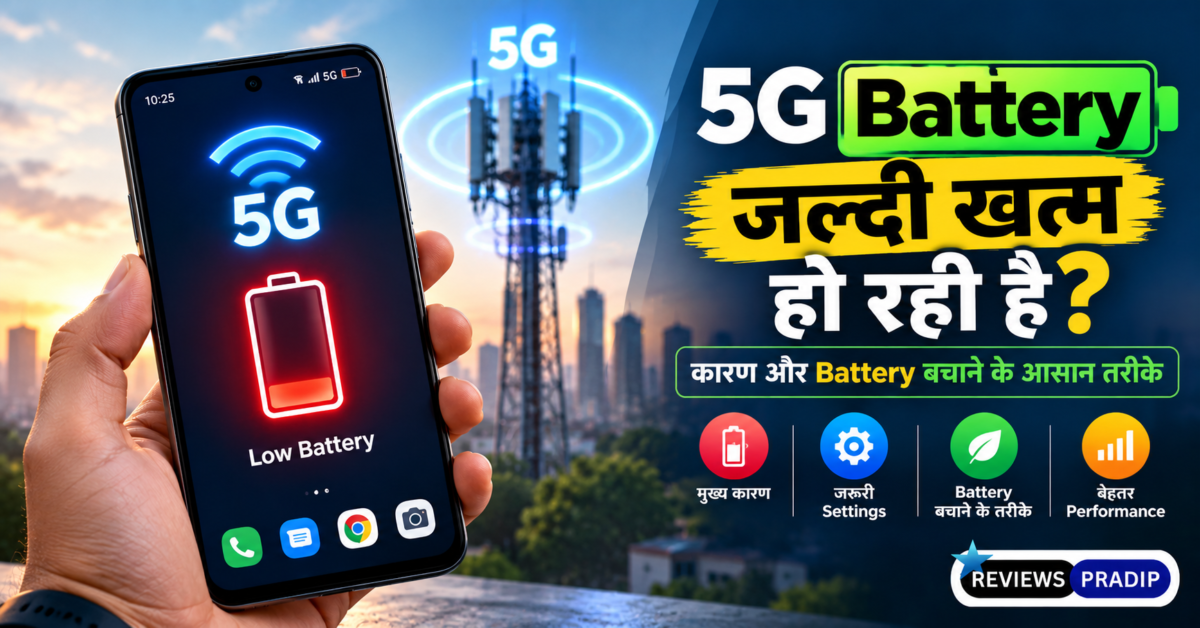
फोन की बैटरी जल्दी खत्म हो रही है? जानिए Battery Drain होने के कारण और Android फोन में बैटरी बैकअप बढ़ाने के आसान और असरदार तरीके।
अगर आपके फोन की बैटरी पहले पूरे दिन चलती थी, लेकिन अब कुछ घंटों में ही खत्म हो जाती है, तो इसके पीछे कई कारण हो सकते हैं। ज्यादा स्क्रीन ब्राइटनेस, बैकग्राउंड में चलने वाले ऐप्स, कमजोर नेटवर्क, 5G कनेक्टिविटी, फोन का गर्म होना, पुरानी बैटरी या किसी खराब ऐप के कारण Battery Drain तेजी से हो सकता है।
हर बार बैटरी जल्दी खत्म होने का मतलब यह नहीं है कि बैटरी खराब हो चुकी है। कई बार कुछ सेटिंग्स बदलने, अनावश्यक ऐप्स को सीमित करने और सॉफ्टवेयर अपडेट करने से समस्या काफी हद तक ठीक हो जाती है।
इस गाइड में हम जानेंगे कि फोन की बैटरी जल्दी खत्म क्यों होती है और इसे ठीक करने के लिए कौन-कौन से आसान और सुरक्षित तरीके अपनाने चाहिए।
Quick Answer: फोन की बैटरी जल्दी खत्म हो तो क्या करें?
अगर आपके फोन की बैटरी तेजी से खत्म हो रही है, तो सबसे पहले ये काम करें:
- स्क्रीन की ब्राइटनेस कम करें।
- Screen Timeout को कम रखें।
- Battery Usage में सबसे ज्यादा बैटरी खर्च करने वाले ऐप की पहचान करें।
- अनावश्यक बैकग्राउंड ऐप्स को Restrict करें।
- कमजोर नेटवर्क वाले क्षेत्र में 5G की जगह 4G/LTE आजमाएं।
- Always-on Display और ज्यादा Refresh Rate को बंद या कम करें।
- फोन को ज्यादा गर्म होने से बचाएं।
- Battery Saver या Adaptive Battery चालू करें।
- फोन और ऐप्स को अपडेट करें।
- अगर बैटरी फूल रही है या फोन अचानक बंद हो रहा है, तो सर्विस सेंटर से जांच कराएं।
Phone Battery Draining Fast होने के मुख्य कारण
1. ज्यादा स्क्रीन ब्राइटनेस
फोन की स्क्रीन बैटरी खर्च करने वाले सबसे बड़े हिस्सों में से एक हो सकती है। अगर ब्राइटनेस हमेशा 80–100 प्रतिशत पर रहती है, तो बैटरी तेजी से कम हो सकती है।
खासकर बड़ी स्क्रीन, हाई Refresh Rate और ज्यादा समय तक वीडियो देखने की स्थिति में इसका प्रभाव और बढ़ जाता है।
क्या करें:
- Auto-Brightness या Adaptive Brightness चालू करें।
- जरूरत के अनुसार ब्राइटनेस रखें।
- धूप से बाहर आने के बाद ब्राइटनेस कम करना न भूलें।
- Screen Timeout को 30 सेकंड या 1 मिनट पर सेट करें।
2. बैकग्राउंड में चलने वाले ऐप्स
कुछ ऐप्स स्क्रीन बंद होने के बाद भी इंटरनेट, लोकेशन, सिंक्रोनाइजेशन या नोटिफिकेशन के लिए बैकग्राउंड में सक्रिय रहते हैं। इससे बैटरी और मोबाइल डेटा दोनों खर्च हो सकते हैं।
हालांकि हर ऐप को Force Stop करना जरूरी नहीं है। Google Play Services, सिस्टम ऐप्स और जरूरी मैसेजिंग सेवाओं को जबरदस्ती बंद करने से नोटिफिकेशन या अन्य सुविधाओं में समस्या आ सकती है।
क्या करें:
- Settings में जाकर Battery Usage खोलें।
- देखें कि कौन-सा ऐप सबसे ज्यादा बैटरी खर्च कर रहा है।
- गैर-जरूरी ऐप्स के लिए Background Usage को Restrict करें।
- जिन ऐप्स का इस्तेमाल नहीं करते, उन्हें Uninstall करें।
- अनावश्यक Auto-sync और लगातार चलने वाले Widgets को सीमित करें।
Battery Usage की मदद से आप यह समझ सकते हैं कि बैटरी वास्तव में किस काम में खर्च हो रही है। उदाहरण के लिए, Redmi Note 17 5G Review जैसे स्मार्टफोन रिव्यू में बैटरी बैकअप को समझते समय भी उपयोग का तरीका, स्क्रीन टाइम और नेटवर्क जैसी चीजें महत्वपूर्ण होती हैं।
3. कमजोर नेटवर्क सिग्नल
जब फोन को नेटवर्क सिग्नल कमजोर मिलता है, तो वह बेहतर कनेक्शन बनाए रखने के लिए बार-बार नेटवर्क खोज सकता है। इससे बैटरी की खपत बढ़ सकती है।
यह समस्या बेसमेंट, लिफ्ट, ग्रामीण क्षेत्रों, ऊंची इमारतों या ऐसे स्थानों पर ज्यादा दिखाई दे सकती है जहां मोबाइल सिग्नल कमजोर रहता है।
क्या करें:
- कमजोर सिग्नल वाले स्थान पर Wi-Fi का इस्तेमाल करें।
- जरूरत न होने पर Mobile Data बंद रखें।
- यदि फोन लगातार नेटवर्क खोज रहा है, तो कुछ समय के लिए Airplane Mode इस्तेमाल कर सकते हैं।
- नेटवर्क उपलब्ध होने पर ही 5G का उपयोग करें।
4. 5G नेटवर्क का ज्यादा इस्तेमाल
5G हमेशा ज्यादा बैटरी खर्च करता है, ऐसा कहना सही नहीं होगा। लेकिन कुछ परिस्थितियों में, खासकर कमजोर 5G कवरेज, लगातार नेटवर्क स्विचिंग या अधिक डेटा उपयोग के दौरान बैटरी की खपत बढ़ सकती है।
अगर आपके क्षेत्र में 5G सिग्नल कमजोर है, तो 4G/LTE पर स्विच करके देखें। इससे पता चल सकता है कि Battery Drain का संबंध नेटवर्क से है या नहीं।
Samsung Galaxy M14 5G जैसे फोन के बारे में पढ़ते समय भी नेटवर्क, 5G उपयोग और बैटरी बैकअप को साथ में समझना उपयोगी है। आप इसके लिए हमारा Samsung Galaxy M14 5G Review पढ़ सकते हैं।
5. फोन का ज्यादा गर्म होना
गर्मी बैटरी की कार्यक्षमता पर नकारात्मक प्रभाव डाल सकती है। गेमिंग, चार्जिंग के दौरान वीडियो देखना, तेज धूप, खराब चार्जर या लंबे समय तक कैमरा इस्तेमाल करने से फोन गर्म हो सकता है।
जब फोन गर्म होता है, तो बैटरी तेजी से कम हो सकती है और प्रदर्शन भी प्रभावित हो सकता है।
बचाव के तरीके:
- चार्जिंग के दौरान भारी गेम न खेलें।
- फोन को सीधी धूप में न रखें।
- नकली या खराब गुणवत्ता वाले चार्जर से बचें।
- जरूरत न होने पर भारी ऐप्स बंद करें।
- फोन गर्म होने पर कुछ समय इस्तेमाल बंद कर दें।
Battery Usage से असली समस्या पहचानें
बैटरी जल्दी खत्म होने की समस्या ठीक करने का सबसे अच्छा तरीका है कि पहले कारण पहचाना जाए। अनुमान लगाने के बजाय Battery Usage स्क्रीन देखें।
अधिकतर Android फोन में यह विकल्प इस तरह मिल सकता है:
Settings → Battery → Battery Usage
कुछ फोन में यह रास्ता अलग हो सकता है:
Settings → Battery → Battery Usage by App
यहां आपको पता चलेगा कि पिछले कुछ घंटों या पिछले चार्जिंग साइकल में कौन-सा ऐप सबसे ज्यादा बैटरी खर्च कर रहा है।
Battery Usage में क्या देखें?
- कौन-सा ऐप सबसे ऊपर है?
- क्या कोई ऐप जरूरत से ज्यादा बैकग्राउंड बैटरी खर्च कर रहा है?
- क्या स्क्रीन का Battery Usage बहुत अधिक है?
- क्या Mobile Network Standby ज्यादा बैटरी ले रहा है?
- क्या बैटरी किसी अपडेट के बाद तेजी से कम हो रही है?
अगर कोई अनजान या कम इस्तेमाल किया जाने वाला ऐप लगातार ज्यादा बैटरी खर्च कर रहा है, तो उसे अपडेट, Restrict या Uninstall करने पर विचार करें।
Screen Settings को सही करें
Brightness कम रखें
स्क्रीन ब्राइटनेस को जरूरत के अनुसार रखें। Auto-Brightness उपयोगी हो सकता है, लेकिन अगर यह आपके वातावरण के अनुसार बहुत ज्यादा ब्राइटनेस रखता है, तो मैनुअली इसे थोड़ा कम कर सकते हैं।
Screen Timeout कम करें
Screen Timeout का अर्थ है कि बिना उपयोग के कितनी देर बाद स्क्रीन बंद होगी। इसे 30 सेकंड या 1 मिनट पर रखना सामान्य उपयोग के लिए अच्छा विकल्प हो सकता है।
High Refresh Rate को नियंत्रित करें
120Hz या 144Hz Refresh Rate स्क्रॉलिंग को स्मूथ बनाता है, लेकिन कुछ स्थितियों में 60Hz की तुलना में अधिक बैटरी खर्च कर सकता है।
यदि बैटरी बैकअप आपकी प्राथमिकता है, तो Auto या Standard Refresh Rate आजमाएं। Moto G Max Review 2026 जैसे फोन रिव्यू में डिस्प्ले और Refresh Rate को बैटरी के संदर्भ में समझना उपयोगी होता है।
Always-on Display बंद करें
Always-on Display लगातार समय, नोटिफिकेशन या अन्य जानकारी दिखाता है। इसका बैटरी पर प्रभाव फोन की स्क्रीन तकनीक और सेटिंग्स पर निर्भर करता है।
यदि बैटरी जल्दी खत्म हो रही है, तो कुछ समय के लिए Always-on Display बंद करके अंतर देखें।
Dark Mode का इस्तेमाल करें
Dark Mode OLED या AMOLED स्क्रीन वाले फोन में बैटरी बचाने में मदद कर सकता है, क्योंकि इन स्क्रीन पर काले पिक्सेल कम ऊर्जा खर्च कर सकते हैं। LCD स्क्रीन पर इसका बैटरी लाभ आमतौर पर सीमित होता है।
Background Apps और Auto-sync को नियंत्रित करें
हर ऐप को बंद करना जरूरी नहीं है, लेकिन गैर-जरूरी ऐप्स की बैकग्राउंड गतिविधि को सीमित किया जा सकता है।
Android में सामान्य तरीका
- Settings खोलें।
- Apps या App Management में जाएं।
- ज्यादा बैटरी खर्च करने वाला ऐप चुनें।
- Battery या Battery Usage खोलें।
- Background Usage को Restrict या Optimized पर सेट करें।
ध्यान रखें कि किसी ऐप को Restrict करने से उसके नोटिफिकेशन देर से आ सकते हैं। इसलिए बैंकिंग, मैसेजिंग, ईमेल और जरूरी काम वाले ऐप्स पर यह सेटिंग सोच-समझकर लागू करें।
अगर किसी ऐप का इस्तेमाल बहुत कम है लेकिन वह बैकग्राउंड में लगातार सक्रिय रहता है, तो उसे हटाना बेहतर हो सकता है। Realme फोन में बैटरी और चार्जिंग से जुड़ी सेटिंग्स को समझने के लिए Realme 16T 5G Review भी उपयोगी संदर्भ हो सकता है।
5G और Network Settings को बदलकर देखें
अगर Battery Drain मुख्य रूप से मोबाइल नेटवर्क के कारण हो रहा है, तो नेटवर्क सेटिंग बदलकर परीक्षण करें।
4G/LTE आजमाएं
यदि आपके क्षेत्र में 5G सिग्नल कमजोर है, तो:
Settings → Mobile Network → Preferred Network Type → 4G/LTE
यह रास्ता फोन के अनुसार अलग हो सकता है। कुछ फोन में Network Mode के अंदर 5G/4G/3G/2G विकल्प मिलते हैं।
Wi-Fi का उपयोग करें
घर या ऑफिस में स्थिर Wi-Fi उपलब्ध हो तो बड़े डाउनलोड, वीडियो स्ट्रीमिंग और ऐप अपडेट के लिए Wi-Fi का इस्तेमाल करें।
Hotspot सीमित रखें
Mobile Hotspot से कई डिवाइस कनेक्ट होने पर फोन की बैटरी तेजी से कम हो सकती है। जरूरत समाप्त होने पर Hotspot बंद कर दें।
Location, Bluetooth और अन्य कनेक्शन बंद रखें
GPS, Bluetooth, NFC और Nearby Device Scanning जैसी सुविधाएं हमेशा बहुत ज्यादा बैटरी खर्च नहीं करतीं, लेकिन यदि वे लगातार सक्रिय रहें और उनका उपयोग न हो, तो कुछ अतिरिक्त खपत हो सकती है।
क्या करें:
- जरूरत न होने पर Location बंद रखें।
- Bluetooth डिवाइस कनेक्ट न हो तो Bluetooth बंद कर सकते हैं।
- NFC का उपयोग न होने पर इसे बंद रखें।
- Wi-Fi और Bluetooth Scanning को आवश्यकतानुसार नियंत्रित करें।
- लगातार लोकेशन मांगने वाले ऐप्स की अनुमति जांचें।
Location Permission में “Allow all the time” की जगह जरूरत के अनुसार “While using the app” विकल्प चुनना बेहतर हो सकता है।
Battery Saver और Adaptive Battery चालू करें
Battery Saver बैकग्राउंड गतिविधि, सिंक्रोनाइजेशन, प्रदर्शन या नेटवर्क व्यवहार को सीमित करके बैटरी बैकअप बढ़ाने में मदद कर सकता है।
इसे सामान्यतः यहां से चालू किया जा सकता है:
Settings → Battery → Battery Saver
कुछ फोन में इसे Quick Settings Panel से भी चालू किया जा सकता है।
Adaptive Battery क्या करता है?
Adaptive Battery आपके उपयोग के आधार पर कम इस्तेमाल होने वाले ऐप्स की बैकग्राउंड गतिविधि सीमित कर सकता है। इससे बैटरी बचाने में मदद मिल सकती है, लेकिन जरूरी नोटिफिकेशन पर कभी-कभी प्रभाव पड़ सकता है।
यदि आप पूरे दिन बाहर रहते हैं या चार्जिंग की सुविधा सीमित है, तो Battery Saver उपयोगी विकल्प है।
Software और Apps को अपडेट करें
कभी-कभी बैटरी Drain किसी ऐप के Bug, सिस्टम समस्या या खराब Optimization के कारण भी हो सकता है।
इसलिए:
- फोन का System Update जांचें।
- Google Play System Update उपलब्ध हो तो इंस्टॉल करें।
- Play Store से ऐप्स अपडेट करें।
- किसी नए ऐप को इंस्टॉल करने के बाद समस्या शुरू हुई है, तो उसे अस्थायी रूप से हटाकर देखें।
Software Update के बाद एक-दो दिन तक बैटरी थोड़ी तेजी से खर्च हो सकती है, क्योंकि फोन ऐप्स को Optimize और Index कर रहा होता है। लेकिन यदि समस्या कई दिनों तक बनी रहती है, तो Battery Usage और हाल ही में इंस्टॉल किए गए ऐप्स की जांच करें।
Charging के दौरान किन गलतियों से बचें?
बैटरी की सेहत बनाए रखने के लिए चार्जिंग की आदतें भी महत्वपूर्ण हैं।
खराब चार्जर का उपयोग न करें
हमेशा फोन के लिए उपयुक्त और भरोसेमंद चार्जर व केबल इस्तेमाल करें। खराब चार्जर से फोन गर्म हो सकता है या चार्जिंग अस्थिर हो सकती है।
फोन को बहुत गर्म होने से बचाएं
चार्जिंग के दौरान फोन को तकिए, कंबल या बंद जगह के नीचे न रखें। गर्म वातावरण में चार्जिंग करने से बचें।
100 प्रतिशत चार्ज करना हमेशा गलत नहीं है
हर फोन में 80 प्रतिशत पर चार्जिंग रोकना अनिवार्य नहीं है। आधुनिक फोन में चार्जिंग प्रबंधन मौजूद होता है, लेकिन लंबे समय तक बहुत गर्म वातावरण में 100 प्रतिशत पर रखना बैटरी की उम्र पर प्रभाव डाल सकता है।
यदि आपके फोन में Optimized Charging या Charging Protection विकल्प है, तो अपनी जरूरत के अनुसार उसका उपयोग कर सकते हैं।
बैटरी और चार्जिंग व्यवहार को समझने के लिए OnePlus Nord 5 Review जैसे रिव्यू में चार्जिंग क्षमता और बैटरी उपयोग से जुड़े पहलुओं को देखना उपयोगी हो सकता है।
रात में फोन की बैटरी तेजी से कम हो रही है तो क्या करें?
अगर फोन रात में बिना इस्तेमाल के भी 10–20 प्रतिशत या उससे ज्यादा बैटरी खो देता है, तो इन चीजों की जांच करें:
- Battery Usage में रात के समय का डेटा देखें।
- कमजोर नेटवर्क वाले स्थान पर फोन रखा है या नहीं, जांचें।
- Always-on Display बंद करके देखें।
- अनावश्यक Mobile Data और Hotspot बंद रखें।
- बैकग्राउंड में चलने वाले ऐप्स को Restrict करें।
- फोन को Restart करें।
- हाल ही में इंस्टॉल किए गए ऐप्स की जांच करें।
- जरूरत न होने पर Airplane Mode आजमाएं, खासकर जब रात में कॉल की जरूरत न हो।
यदि Airplane Mode में बैटरी Drain काफी कम हो जाती है, तो समस्या नेटवर्क या नेटवर्क सर्चिंग से जुड़ी हो सकती है।
Battery Health खराब होने के संकेत
कुछ स्थितियों में समस्या सेटिंग्स से नहीं, बल्कि बैटरी की उम्र या खराब स्थिति से जुड़ी हो सकती है।
इन संकेतों को गंभीरता से लें:
- बैटरी बहुत तेजी से 20–30 प्रतिशत गिर जाती है।
- फोन अचानक बंद हो जाता है।
- बैटरी प्रतिशत अचानक ऊपर-नीचे होता है।
- सामान्य उपयोग में फोन बहुत गर्म होता है।
- फोन की बैटरी फूलने लगती है।
- चार्जिंग बहुत धीमी या असामान्य हो जाती है।
- फोन कुछ मिनटों में ही अत्यधिक गर्म हो जाता है।
अगर बैटरी फूल रही है, स्क्रीन उठ रही है या फोन असामान्य रूप से गर्म हो रहा है, तो फोन का इस्तेमाल और चार्जिंग रोककर अधिकृत सर्विस सेंटर से जांच कराएं। ऐसी स्थिति में बैटरी को खुद खोलने या बदलने की कोशिश न करें।
अलग-अलग ब्रांड में Battery Settings कहां मिलेंगी?
फोन के ब्रांड और Android Version के अनुसार सेटिंग्स का नाम अलग हो सकता है।
| Brand | सामान्य Battery Setting Path |
|---|---|
| Samsung | Settings → Battery and Device Care → Battery |
| Xiaomi/Redmi | Settings → Battery → Battery Usage |
| Realme | Settings → Battery → Battery Usage |
| OnePlus | Settings → Battery → Battery Usage |
| Motorola | Settings → Battery → Battery Usage |
| Vivo | Settings → Battery → More Settings |
| Oppo | Settings → Battery → Battery Usage |
अगर आपके फोन में यही रास्ता नहीं मिलता, तो Settings में “Battery Usage”, “Battery Saver” या “Background Usage” सर्च करें।
Common Mistakes जिनसे Battery Drain बढ़ सकता है
हर ऐप को Force Stop करना
हर ऐप को बार-बार Force Stop करने से जरूरी सेवाएं प्रभावित हो सकती हैं। केवल समस्या पैदा करने वाले या अनावश्यक ऐप्स पर ही यह कदम उठाएं।
हमेशा Battery Saver चालू रखना
Battery Saver उपयोगी है, लेकिन इससे Performance, Background Sync और Notifications प्रभावित हो सकते हैं। इसे जरूरत के अनुसार इस्तेमाल करें।
नकली चार्जर का उपयोग
सस्ता या खराब चार्जर फोन को गर्म कर सकता है और चार्जिंग में समस्या पैदा कर सकता है।
फोन को लगातार गर्म रखना
गेमिंग, चार्जिंग और धूप में लंबे समय तक फोन इस्तेमाल करने से बचें।
Factory Reset को पहला समाधान मानना
Factory Reset अंतिम विकल्प होना चाहिए। इससे पहले जरूरी डेटा का बैकअप लें और Battery Usage, Apps तथा Network Settings की जांच करें।
Final Checklist: Battery Backup बढ़ाने के लिए
नीचे दिए गए चेकलिस्ट को एक-एक करके लागू करें:
- Brightness कम की।
- Screen Timeout 30 सेकंड या 1 मिनट किया।
- Battery Usage में ज्यादा बैटरी लेने वाले ऐप की पहचान की।
- अनावश्यक Background Usage Restrict किया।
- 5G की जगह 4G/LTE आजमाया।
- Always-on Display बंद किया।
- Refresh Rate Auto या Standard किया।
- Location और Bluetooth जरूरत के अनुसार बंद किए।
- Battery Saver चालू किया।
- फोन और ऐप्स अपडेट किए।
- फोन को ज्यादा गर्म होने से बचाया।
- बैटरी फूलने या अचानक बंद होने जैसे संकेतों की जांच की।
Final Verdict
Phone Battery Draining Fast होने की समस्या को ठीक करने के लिए सबसे पहले कारण पहचानना जरूरी है। केवल Battery Saver चालू कर देना हमेशा पर्याप्त नहीं होता। Battery Usage, स्क्रीन सेटिंग्स, बैकग्राउंड ऐप्स, नेटवर्क और फोन के तापमान की जांच करने से समस्या का वास्तविक कारण समझा जा सकता है।
अगर समस्या किसी ऐप, सेटिंग या कमजोर नेटवर्क से जुड़ी है, तो सामान्यतः कुछ बदलावों से बैटरी बैकअप बेहतर हो सकता है। लेकिन यदि फोन अचानक बंद हो रहा है, बैटरी फूल रही है या सामान्य उपयोग में बहुत गर्म हो रहा है, तो सर्विस सेंटर से जांच कराना सबसे सुरक्षित विकल्प है।
Verified External References
- Android Help – Battery और Android फोन की बैटरी बचाने से जुड़ी जानकारी
- Samsung Support – Galaxy Battery Usage और Power Saving
- Android Developers – Battery और Background Activity Guidelines
FAQs
1. फोन की बैटरी अचानक जल्दी खत्म क्यों होने लगी?
इसके पीछे खराब ऐप, सॉफ्टवेयर अपडेट, कमजोर नेटवर्क, ज्यादा ब्राइटनेस, 5G उपयोग या बैटरी की उम्र जैसे कारण हो सकते हैं। Battery Usage स्क्रीन से शुरुआत करें।
2. क्या 5G बंद करने से बैटरी बच सकती है?
अगर आपके क्षेत्र में 5G सिग्नल कमजोर है या फोन बार-बार नेटवर्क बदल रहा है, तो 4G/LTE पर स्विच करने से बैटरी बच सकती है।
3. क्या Dark Mode से बैटरी बचती है?
AMOLED या OLED स्क्रीन पर Dark Mode बैटरी बचाने में मदद कर सकता है। LCD स्क्रीन पर इसका लाभ सीमित होता है।
4. क्या सभी Background Apps बंद कर देने चाहिए?
नहीं। जरूरी सिस्टम और मैसेजिंग ऐप्स को बंद करने से नोटिफिकेशन या अन्य सुविधाएं प्रभावित हो सकती हैं। केवल अनावश्यक ऐप्स को Restrict करें।
5. रात में बैटरी तेजी से कम हो तो क्या करें?
Battery Usage देखें, कमजोर नेटवर्क की जांच करें, Always-on Display बंद करें और अनावश्यक नेटवर्क कनेक्शन बंद करके देखें।
6. क्या Battery Saver हमेशा चालू रखना सही है?
Battery Saver जरूरत के समय उपयोगी है। लेकिन लगातार चालू रखने से Background Sync, Notifications और Performance प्रभावित हो सकते हैं।
7. क्या Software Update के बाद Battery Drain बढ़ सकता है?
हां, अपडेट के बाद कुछ समय तक ऐप Optimization के कारण बैटरी ज्यादा खर्च हो सकती है। यदि समस्या कई दिनों तक बनी रहे, तो जांच करें।
8. फोन गर्म होने से बैटरी जल्दी खत्म होती है?
हां, ज्यादा तापमान बैटरी की खपत और बैटरी की उम्र दोनों पर नकारात्मक प्रभाव डाल सकता है।
9. क्या 80 प्रतिशत तक ही चार्ज करना जरूरी है?
यह हर फोन के लिए अनिवार्य नहीं है। यदि फोन में Charging Protection या Optimized Charging है, तो उसे जरूरत के अनुसार इस्तेमाल कर सकते हैं।
10. Battery Health खराब होने पर क्या करें?
अगर बैटरी फूल रही है, फोन अचानक बंद हो रहा है या बहुत गर्म हो रहा है, तो अधिकृत सर्विस सेंटर से बैटरी की जांच कराएं।
11. क्या Factory Reset से Battery Drain ठीक हो सकता है?
अगर समस्या सॉफ्टवेयर या किसी खराब ऐप से जुड़ी है, तो Factory Reset मदद कर सकता है। लेकिन इसे अंतिम विकल्प के रूप में अपनाएं और पहले डेटा का बैकअप लें।