
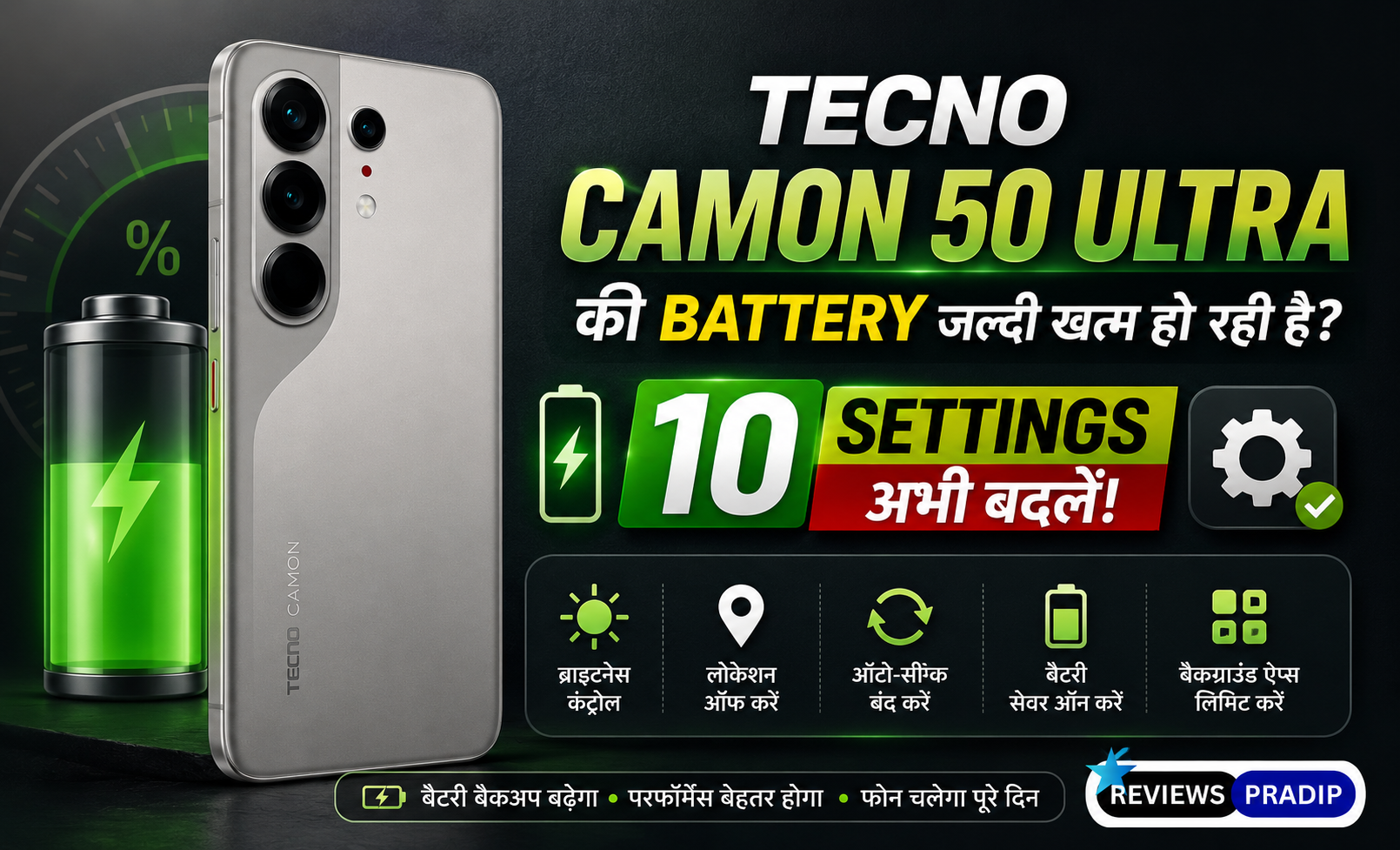
Tecno Camon 50 Ultra की battery जल्दी खत्म हो रही है? जानें 10 जरूरी settings, exact methods, 5G, 144Hz display, background apps और Battery Saver को सही तरीके से optimize करने के आसान उपाय।
अगर आपके Tecno Camon 50 Ultra 5G की battery उम्मीद से जल्दी खत्म हो रही है, तो सबसे पहले display refresh rate, brightness, screen timeout, background apps, battery optimization, location, mobile network, unnecessary connectivity और Battery Saver की settings check करें।
Camon 50 Ultra में 6500mAh battery और 45W charging है, इसलिए केवल बड़ी battery देखकर यह मान लेना सही नहीं है कि battery हमेशा बहुत लंबी चलेगी। Display का 144Hz refresh rate, लगातार 5G/mobile data, GPS, background apps, gaming, streaming और high brightness जैसे factors battery consumption बढ़ा सकते हैं। TECNO खुद 6500mAh battery और >2-day TÜV SÜD battery-endurance claim बताता है, लेकिन actual battery life usage और conditions पर निर्भर करती है।
पहले यह समझें: 6500mAh Battery फिर भी जल्दी क्यों खत्म हो सकती है?
Tecno Camon 50 Ultra में बड़ी 6500mAh battery है। Official TECNO specifications में 45W Super Charge भी दिया गया है।
फिर भी battery drain कई कारणों से हो सकता है:
- 144Hz display लगातार इस्तेमाल होना
- ज्यादा screen brightness
- लंबे समय तक screen ON रहना
- Background में ज्यादा apps चलना
- कमजोर mobile network
- लगातार 5G/mobile data इस्तेमाल
- GPS/Location का लंबे समय तक ON रहना
- Hotspot इस्तेमाल करना
- लंबे समय तक gaming/video recording
- Battery-heavy apps का background में सक्रिय रहना
Google की Android guidance भी screen brightness, timeout, high battery-use apps, location, hotspot और heavy usage को battery life से जोड़ती है।
अब एक-एक करके वे 10 settings देखते हैं जिन्हें आप practical तरीके से optimize कर सकते हैं।
Table of Contents
1. 144Hz Refresh Rate को जरूरत के अनुसार Optimize करें
Camon 50 Ultra में 6.78-inch 1.5K curved AMOLED display और 144Hz refresh rate है।
144Hz scrolling और supported gaming में ज्यादा smooth experience देता है, लेकिन high refresh rate का लगातार इस्तेमाल power consumption बढ़ा सकता है।
क्या करें?
अपने phone में Display से जुड़ी Refresh Rate / Screen Refresh Rate setting खोजें और यदि उपलब्ध विकल्पों में lower या adaptive mode दिया गया है, तो daily use के लिए उसे चुनने पर विचार करें।
General path:
Settings → Display → Refresh Rate
Important: HiOS 16 के build/region के अनुसार menu का नाम या location थोड़ा अलग हो सकता है। इसलिए exact option वही चुनें जो आपके phone में दिखाई दे।
कब 144Hz रखें?
- Gaming
- High-refresh supported apps
- जब smoothness आपकी priority हो
कब lower/adaptive option बेहतर है?
- Reading
- Basic browsing
- लंबे travel days
2. Screen Brightness को Control करें
Display battery consumption का एक बड़ा हिस्सा हो सकता है।
Google Android भी battery बचाने के लिए screen brightness कम करने और automatic brightness इस्तेमाल करने की सलाह देता है।
क्या करें?
Settings → Display → Brightness
- Auto/Adaptive Brightness उपलब्ध हो तो इस्तेमाल करें।
- Indoor environment में unnecessarily maximum brightness न रखें।
- Outdoor में जरूरत के अनुसार brightness बढ़ाएँ।
Practical Tip
हर समय 100% brightness रखने की बजाय environment के अनुसार brightness रखना ज्यादा practical है।
3. Screen Timeout कम करें
अगर phone की screen उपयोग बंद करने के बाद भी लंबे समय तक ON रहती है, तो battery बेवजह खर्च होती है।
Google भी screen को जल्दी बंद होने देने की सलाह देता है।
क्या करें?
Settings → Display → Screen Timeout / Sleep
अगर आपके phone में यह option उपलब्ध है तो 30 seconds या 1 minute जैसी practical अवधि चुनें।
फायदा
Phone इस्तेमाल करने के बाद screen जल्दी OFF होगी और unnecessary screen-on time कम होगा।
4. सबसे ज्यादा Battery खाने वाले Apps पहचानें
कभी-कभी समस्या phone की battery capacity नहीं, बल्कि कोई particular app होता है।
क्या करें?
Settings → Battery → Battery Usage
यहाँ देखें कि पिछले कुछ समय में कौन-से apps सबसे ज्यादा battery इस्तेमाल कर रहे हैं।
अगर कोई app आपकी usage की तुलना में असामान्य रूप से ज्यादा battery ले रहा है, तो:
- उसे update करें
- background activity restrict करने पर विचार करें
- जरूरत नहीं है तो uninstall करें
- app में excessive location/sync permissions check करें
Google भी high battery-use apps को restrict करने की सलाह देता है।
ध्यान रखें
WhatsApp जैसे messaging apps को aggressively restrict करने से notifications delay हो सकती हैं। इसलिए हर app को blindly restrict न करें।
5. Background App Activity को Control करें
कुछ apps screen बंद होने के बाद भी background में काम करते रहते हैं।
इससे:
- Battery
- Mobile data
- Processor resources
का इस्तेमाल हो सकता है।
क्या करें?
Battery usage में ज्यादा consumption वाले apps identify करने के बाद उनके लिए उपलब्ध Battery Optimization / Background Usage / App Battery Management options देखें।
General approach:
Settings → Battery → Battery Usage → App चुनें → उपलब्ध battery/background option
HiOS 16 में exact wording आपके software build के अनुसार अलग हो सकती है।
किन apps पर ध्यान दें?
- Social media
- Shopping apps
- Video apps
- Games
- Unused utility apps
6. Battery Optimization को Ignore न करें
Android में battery optimization का उद्देश्य background activity को manage करके unnecessary battery consumption कम करना है।
Google Android भी Adaptive Battery और high-battery-use apps को restrict करने जैसे उपाय सुझाता है।
क्या करें?
Settings में Battery Optimization / Adaptive Battery / App Battery Management जैसे विकल्प खोजें।
अगर कोई app लगातार background में battery खा रहा है और उसे हर समय background access की जरूरत नहीं है, तो उसके लिए available optimization option का इस्तेमाल करें।
Important
जरूरी apps को इतना restrict न करें कि:
- notifications बंद हो जाएँ
- messages देर से आएँ
- calls/alerts प्रभावित हों
7. Location/GPS को हमेशा ON न रखें
GPS और Location का लगातार इस्तेमाल battery consumption बढ़ा सकता है।
Google की official battery guidance भी जरूरत न होने पर Location access बंद करने की सलाह देती है।
क्या करें?
Settings → Location
जब navigation, ride booking, maps या किसी location-based app की जरूरत न हो, तब unnecessary location access को कम करें।
लेकिन ध्यान रखें
Location पूरी तरह बंद करने पर:
- Maps
- Ride apps
- Weather
- Find My Device
- कुछ अन्य services
प्रभावित हो सकती हैं।
इसलिए “Location हमेशा बंद रखें” सही सलाह नहीं है।
8. 5G को हर समय इस्तेमाल करने की जरूरत नहीं
Camon 50 Ultra 5G smartphone है और official specifications में 2G/3G/4G/5G network support दिया गया है।
अगर आपके area में 5G signal कमजोर है और phone लगातार network खोज रहा है, तो battery consumption बढ़ सकता है।
Practical Solution
अगर आपके network settings में preferred network type बदलने का विकल्प उपलब्ध है और उस समय आपको 5G की जरूरत नहीं है, तो stronger/stable network mode का इस्तेमाल करने पर विचार कर सकते हैं।
General path:
Settings → SIM & Mobile Network / Mobile Network → Preferred Network Type
Exact menu name carrier और HiOS version के अनुसार अलग हो सकता है।
खासकर कब?
- कमजोर 5G coverage
- Travel
- Indoor areas
- जहां 5G बार-बार 4G/5G के बीच switch कर रहा हो
9. Hotspot, Bluetooth और Unnecessary Connectivity बंद रखें
Hotspot battery को तेजी से consume कर सकता है, खासकर जब connected device लगातार data इस्तेमाल कर रहा हो।
Google भी battery बचाने के लिए hotspot/tethering, GPS और unnecessary connectivity को सीमित करने की सलाह देता है।
क्या करें?
जरूरत न होने पर:
- Mobile Hotspot OFF
- Bluetooth OFF
- Location unnecessary हो तो OFF
- Wi-Fi उपलब्ध हो तो mobile data की जगह Wi-Fi इस्तेमाल करें
लेकिन Bluetooth के मामले में
अगर smartwatch, earbuds या car system connected है, तो Bluetooth ON रखना जरूरी हो सकता है। इसलिए इसे केवल जरूरत न होने पर बंद करें।
10. Battery Saver का सही इस्तेमाल करें
Battery बहुत कम हो और आपको phone को ज्यादा देर तक चलाना हो तो Battery Saver/Power Saving Mode उपयोगी है।
Google के अनुसार Battery Saver background activity और कुछ features को सीमित कर सकता है, जिससे charge ज्यादा देर चल सकता है।
क्या करें?
अपने phone में:
Settings → Battery → Battery Saver / Power Saving
जैसा option खोजें।
आप इसे खासकर इन situations में इस्तेमाल कर सकते हैं:
- Battery 20–30% के आसपास हो
- Travel कर रहे हों
- Charger उपलब्ध न हो
- Emergency calling के लिए battery बचानी हो
हर समय ON रखें?
जरूरी नहीं।
Battery Saver कुछ background activity, visual effects या network-related behavior को limit कर सकता है।
Bonus Tip: Dark Theme इस्तेमाल करें
Camon 50 Ultra में AMOLED display है। Google Android battery guidance में भी Dark Theme को battery-saving option के रूप में शामिल किया गया है।
अगर आपको dark interface पसंद है तो:
Settings → Display → Dark Mode/Dark Theme
जैसा option इस्तेमाल कर सकते हैं।
यह अकेला कोई magic solution नहीं है, लेकिन दूसरे optimizations के साथ उपयोगी हो सकता है।
Battery Drain Check करने का आसान तरीका
अगर battery अभी भी जल्दी खत्म हो रही है, तो केवल settings बदलते न रहें।
पहले यह check करें:
Step 1
Settings → Battery
Step 2
Battery Usage खोलें।
Step 3
Top battery-consuming apps देखें।
Step 4
अपने actual usage से तुलना करें।
उदाहरण:
अगर आपने किसी game को केवल 20 मिनट चलाया लेकिन वह battery usage में सबसे ऊपर है, तो उसका behavior check करें।
इसी तरह कोई social-media app background में बहुत ज्यादा battery ले रहा है तो उसके background permissions और optimization देखें।
Battery जल्दी खत्म होने के Common Reasons
1. 144Hz लगातार इस्तेमाल
High refresh rate smooth experience देता है, लेकिन daily basic use में lower/adaptive option battery बचाने में मदद कर सकता है।
2. Maximum Brightness
विशेषकर लंबे समय तक।
3. कमजोर Network
Phone लगातार बेहतर signal खोज सकता है।
4. Background Apps
कुछ apps screen बंद होने के बाद भी active रह सकते हैं।
5. GPS
Long navigation sessions battery consumption बढ़ा सकते हैं।
6. Gaming
Graphics-heavy gaming battery को तेजी से consume कर सकती है।
7. Video Recording
Camera processing और display दोनों power इस्तेमाल करते हैं।
8. Hotspot
Connected devices के साथ continuous data transfer battery पर असर डालता है।
क्या Battery Saver से हमेशा Battery बचानी चाहिए?
नहीं।
Battery Saver emergency/low-battery tool की तरह ज्यादा useful है।
अगर आप हर समय Battery Saver इस्तेमाल करते हैं, तो कुछ background processes और features सीमित हो सकते हैं। Google भी बताता है कि Battery Saver background activity और कुछ features/network behavior को limit कर सकता है।
इसलिए बेहतर strategy है:
Normal day: Optimized settings
Heavy-use day: जरूरत के अनुसार Battery Saver
Very low battery: Battery Saver + unnecessary connectivity OFF
Common Mistakes
❌ गलती 1: हर setting OFF कर देना
Battery बचाने के लिए जरूरी features बंद करना सही तरीका नहीं है।
❌ गलती 2: हर app को restrict करना
इससे notifications और background functionality प्रभावित हो सकती है।
❌ गलती 3: 5G को हमेशा दोष देना
अगर 5G signal मजबूत है, तो केवल 5G होने को battery drain का कारण मानना सही नहीं है।
❌ गलती 4: Battery Saver हमेशा ON रखना
इससे phone का normal experience प्रभावित हो सकता है।
❌ गलती 5: Phone को बहुत गर्म होने देना
Google के अनुसार heat battery को तेजी से drain कर सकती है और battery को नुकसान भी पहुँचा सकती है।
Practical Battery-Saving Tips
इन 10 settings के अलावा ये habits भी रखें:
- जरूरत न होने पर Hotspot बंद रखें।
- लंबे समय तक maximum brightness न रखें।
- जरूरत न होने पर Location बंद रखें।
- कमजोर network area में battery drain पर ध्यान दें।
- बहुत ज्यादा graphics-heavy gaming से बचें जब battery कम हो।
- Unused apps हटाएँ।
- Apps और system को updated रखें।
- Phone को unnecessarily गर्म होने से बचाएँ।
- खराब/अनजान charger इस्तेमाल न करें।
Google Android भी device manufacturer के recommended charger का उपयोग करने और phone को overheating से बचाने की सलाह देता है।
Do’s & Don’ts
| Do’s ✅ | Don’ts ❌ |
|---|---|
| Auto/controlled brightness रखें | हमेशा 100% brightness रखें |
| High battery-use apps check करें | हर app को blindly restrict करें |
| जरूरत पर Battery Saver लगाएँ | Battery Saver हमेशा ON रखें |
| जरूरत के अनुसार 5G चुनें | कमजोर signal में network behavior ignore करें |
| Location जरूरत पर इस्तेमाल करें | GPS हमेशा ON रखें |
| Phone को cool रखें | Phone को लगातार overheat होने दें |
क्या ये Settings Battery की समस्या पूरी तरह ठीक कर देंगी?
जरूरी नहीं।
अगर battery अचानक बहुत तेजी से गिर रही है, phone idle रहने पर भी काफी percentage खो रहा है या device असामान्य रूप से गर्म हो रहा है, तो समस्या केवल settings की नहीं हो सकती।
ऐसे मामले में:
- Phone restart करें।
- System update check करें।
- Apps update करें।
- Battery usage दोबारा check करें।
- Problematic app identify करें।
- समस्या जारी रहे तो TECNO/Carlcare support से संपर्क करें।
Google भी persistent battery problems में restart, Android/app updates और जरूरत पड़ने पर manufacturer support की सलाह देता है।
Tecno Camon 50 Ultra Battery के बारे में एक जरूरी बात
TECNO India के official page के अनुसार Camon 50 Ultra में 6500mAh battery, 45W fast charging और TÜV SÜD के अनुसार 2+ day battery endurance claim है। लेकिन TECNO यह भी स्पष्ट करता है कि battery-performance figures lab/testing conditions पर आधारित हैं और actual experience अलग हो सकता है।
इसलिए अगर आपके phone को आपके usage में दो दिन नहीं मिल रहे हैं, तो इसका मतलब अपने-आप battery खराब होना नहीं है।
Final Solution
अगर आपके Tecno Camon 50 Ultra की battery जल्दी खत्म हो रही है, तो सबसे पहले ये 5 चीजें check करें:
① Refresh Rate → जरूरत के अनुसार optimize करें
② Brightness → Auto/comfortable level रखें
③ Battery Usage → सबसे ज्यादा battery खाने वाला app खोजें
④ Background Apps → unnecessary activity restrict करें
⑤ Location/5G/Hotspot → जरूरत के अनुसार इस्तेमाल करें
इसके बाद Battery Saver को low-battery situations में इस्तेमाल करें।
सबसे महत्वपूर्ण बात यह है कि 6500mAh battery होने के बावजूद battery drain का एक ही कारण नहीं होता। आपके display settings, network condition, apps, gaming, location और phone temperature सभी मिलकर battery life को प्रभावित करते हैं। TECNO की official specifications और Google की Android guidance भी इसी तरह usage-dependent battery behavior की ओर इशारा करती हैं।
Tecno Pova 7 Pro 5G Review – दमदार 6000mAh बैटरी, 144Hz AMOLED और Dimensity 7300 Ultimate
Tecno Camon 50 Pro vs Samsung Galaxy M36: कौन सा स्मार्टफोन खरीदना चाहिए?
Tecno Camon 50 Pro Buying Guide in Hindi: क्या यह स्मार्टफोन आपके लिए सही है?
FAQs
1. Tecno Camon 50 Ultra की battery जल्दी क्यों खत्म होती है?
इसके कई कारण हो सकते हैं—high brightness, 144Hz refresh rate, background apps, 5G/mobile data, GPS, hotspot, gaming या phone का गर्म होना।
2. Tecno Camon 50 Ultra में कितनी battery है?
इसमें 6500mAh battery दी गई है।
3. Tecno Camon 50 Ultra कितने watt charging support करता है?
Official specification के अनुसार इसमें 45W Super Charge है।
4. क्या 144Hz display battery ज्यादा खर्च करता है?
High refresh rate सामान्यतः lower refresh rate की तुलना में अधिक power इस्तेमाल कर सकता है। इसलिए daily basic use में उपलब्ध lower/adaptive option उपयोगी हो सकता है।
5. क्या 144Hz को बंद कर देना चाहिए?
जरूरी नहीं। Gaming और smooth scrolling के लिए 144Hz उपयोगी है। Battery priority होने पर उपलब्ध lower/adaptive option चुन सकते हैं।
6. Battery बचाने के लिए brightness कितनी रखें?
कोई एक fixed percentage सभी users के लिए सही नहीं है। Auto/Adaptive Brightness या environment के अनुसार comfortable brightness बेहतर है।
7. क्या 5G बंद करने से battery बचेगी?
कमजोर 5G coverage या लगातार network switching की स्थिति में network mode बदलने से मदद मिल सकती है। लेकिन strong 5G coverage में केवल 5G को battery drain का कारण मानना सही नहीं है।
8. क्या Battery Saver हमेशा ON रखना चाहिए?
नहीं। इसे low-battery या battery-preservation situations में इस्तेमाल करना ज्यादा practical है।
9. कौन-सा app battery ज्यादा खा रहा है कैसे पता करें?
Settings → Battery → Battery Usage जैसे section में app-wise battery consumption देखें। Exact menu name HiOS version के अनुसार अलग हो सकता है।
10. क्या background apps बंद करने से battery बचती है?
अगर कोई app लगातार background में significant battery इस्तेमाल कर रहा है तो उसकी background activity को restrict करने से मदद मिल सकती है।
11. क्या Location बंद करने से battery बचेगी?
Location access को जरूरत न होने पर बंद करने से battery बच सकती है। लेकिन इससे Maps और location-dependent features प्रभावित हो सकते हैं।
12. क्या Hotspot battery जल्दी खत्म करता है?
हाँ, continuous tethering battery consumption बढ़ा सकता है। Google भी hotspot को battery-saving situations में avoid करने की सलाह देता है।
13. क्या Bluetooth हमेशा बंद रखना चाहिए?
नहीं। अगर earbuds, smartwatch या car system इस्तेमाल कर रहे हैं तो Bluetooth जरूरी हो सकता है। जरूरत न होने पर बंद करें।
14. क्या Dark Mode से battery बच सकती है?
Dark Theme battery-saving strategy का हिस्सा हो सकती है और Google इसे battery-saving settings में शामिल करता है।
15. क्या gaming से Camon 50 Ultra की battery जल्दी खत्म हो सकती है?
हाँ। Graphics-heavy gaming processor, GPU और display को ज्यादा workload दे सकती है, जिससे battery consumption बढ़ सकता है।